Objetivo:
Este manual proporciona una guía paso a paso para cerrar correctamente las cotizaciones que se
han perdido en el sistema Softland, asegurando que se registre la fecha y la razón de la pérdida
para fines de seguimiento y análisis.
Pasos:
Acceder a la Función de Cotizaciones:
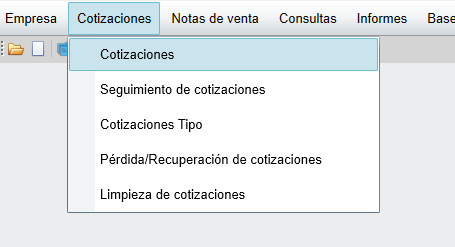
En el menú principal de Softland, haz clic en “Cotizaciones”. En el submenú desplegable, selecciona
“Cotizaciones”. Este paso te lleva al área de administración de cotizaciones.
Buscar la Cotización:
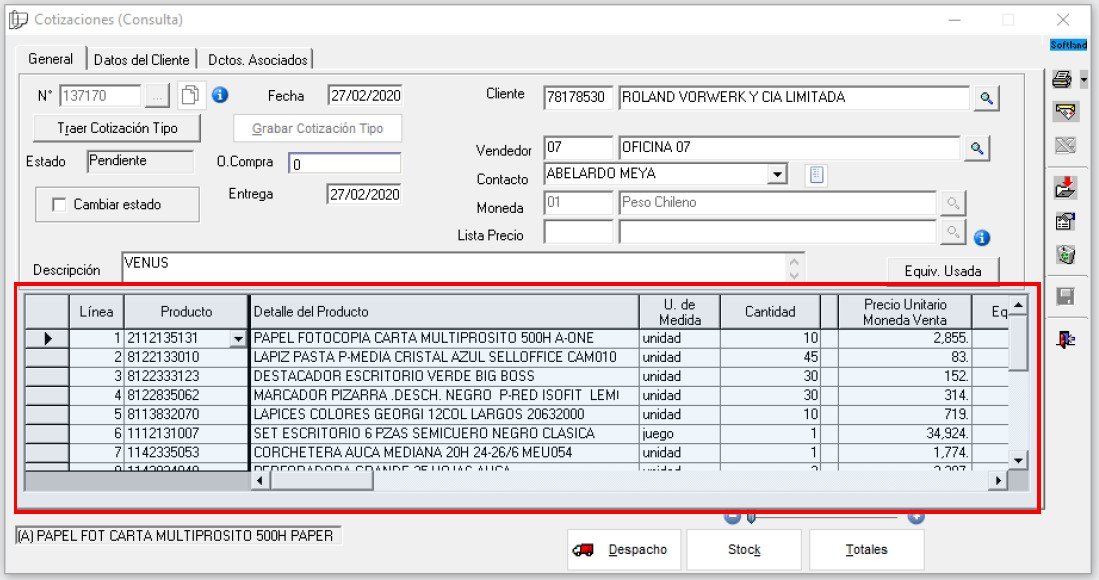
Localiza la cotización que deseas cerrar. Puedes utilizar los filtros de búsqueda (N°, Cliente, Fecha,
etc.) para encontrarla más rápidamente. Haz clic en la cotización para abrirla. La pantalla mostrará
los detalles de la cotización, como se ve en la imagen.
Modificar el Estado de la Cotización:
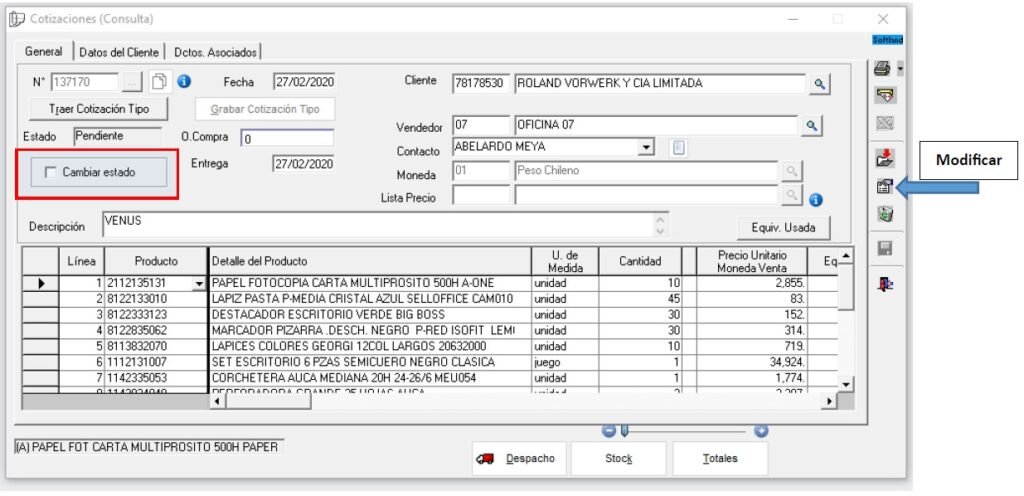
En la pantalla de la cotización, haz clic en el botón “Modificar”, y luego “Cambiar estado”.
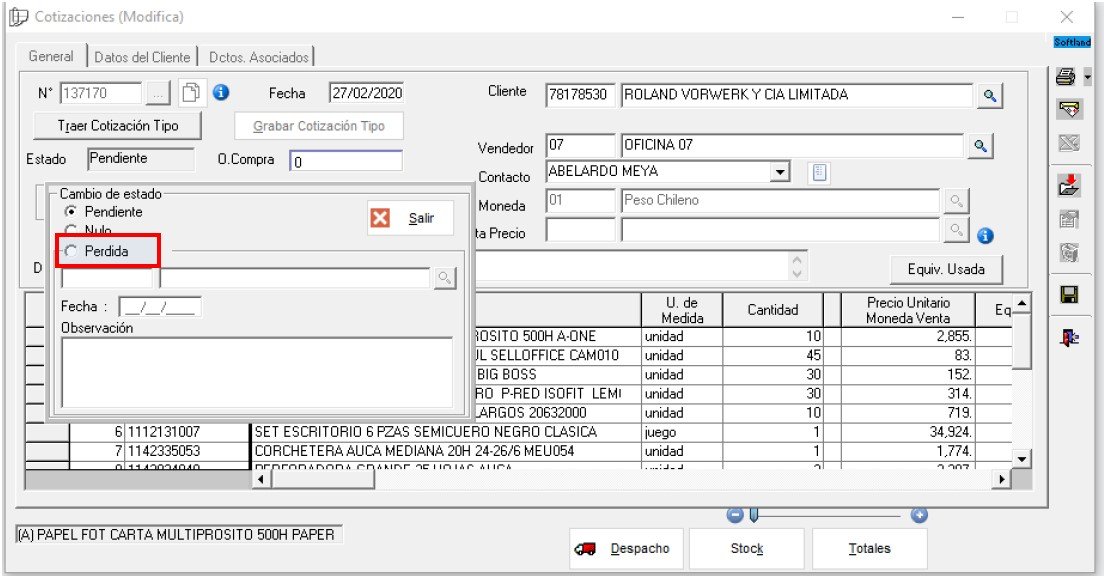
En el panel izquierdo, selecciona la opción “Perdida”.
Luego selecciona la opción “Deseo ver todos los registros”
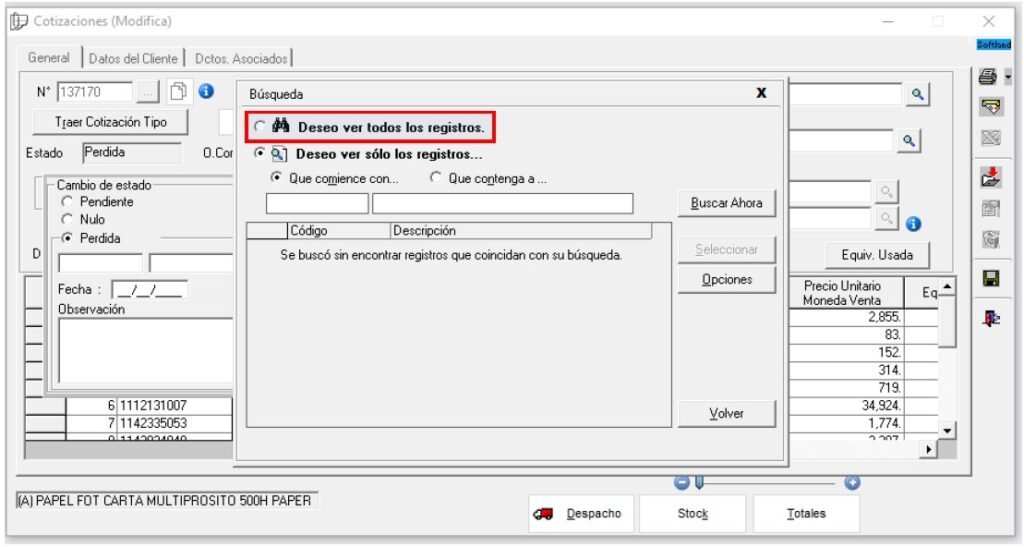
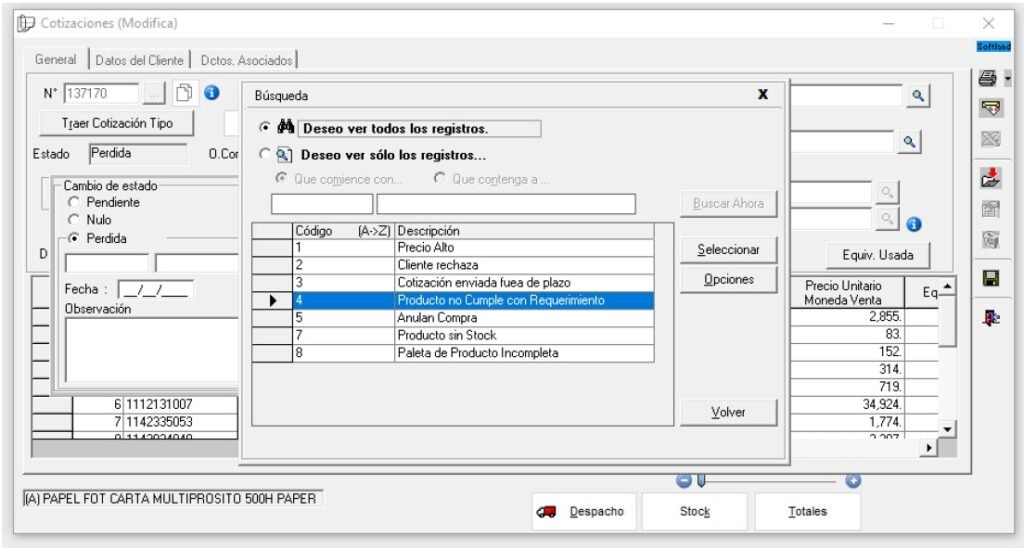
Se abre un cuadro de diálogo con una lista de los posibles motivos de la pérdida Luego selecciona
la opción que más represente el motivo de la pérdida del negocio y luego clic en “Seleccionar”
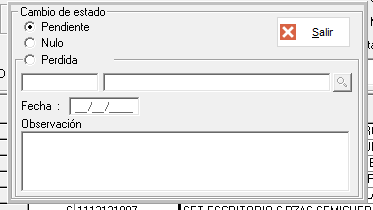
En la pantalla que aparece, debes registrar la fecha y la observación para entender el motivo del
cierre
Guardar los Cambios:
Una vez que hayas ingresado la fecha y la observación, haz clic en el botón “Salir” luego en
“Grabar” (o el icono de guardar) para guardar los cambios en la cotización.
Aparecerá un mensaje de confirmación indicando que los datos han sido actualizados.
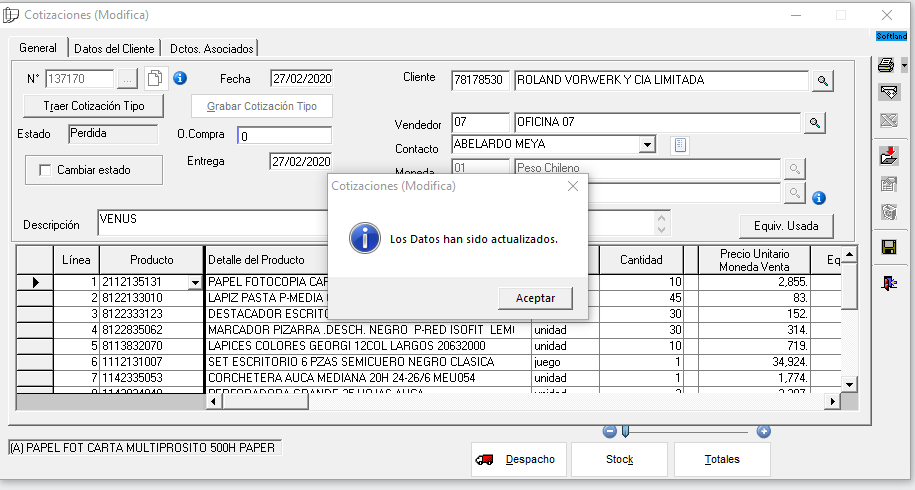
Haz clic en “Aceptar”. Una vez se guardan los datos, se muestra una ventana de confirmación de Softland
Consideraciones Adicionales
- Consistencia: Asegúrate de que las observaciones sean claras, concisas y consistentes en todas las cotizaciones perdidas.
- Formato de Fecha: Verifica que el formato de la fecha ingresada sea el correcto según la configuración de Sofland.
- Permisos: Asegúrate de tener los permisos necesarios para modificar el estado de las cotizaciones.